Funktionen
Alles, was CodexActa kann, auf einen Blick.
Jede Funktion arbeitet mit Ihren Akten und Ihren Vorlagen. Jedes Ergebnis zeigt, worauf es sich stützt, und Sie entscheiden, was daraus wird.
01
Direkt in der Akte
Die KI kennt Ihre Kanzlei und Ihre Fälle und arbeitet gemeinsam mit Ihnen direkt in der Akte.
Mehr dazu
02
Schriftsätze aus Vorlagen
Entwürfe im Aufbau Ihrer eigenen Muster, befüllt mit den Angaben aus der Akte.
Mehr dazu
03
Formulare ausfüllen
Anträge und Formulare werden aus der Akte befüllt. Was fehlt, wird nachgefragt.
Mehr dazu
04
Fragen an die Akte
Fragen in normaler Sprache, Antworten mit Fundstellen aus der Akte.
Mehr dazu
05
Rechtsrecherche
Gesetze zum Stichtag, Rechtsprechung und Finanzdokumentation im Volltext. Jede Fundstelle führt zur Originalquelle.
Mehr dazu
06
Heute und Aufgaben
Fristen, Termine, Wiedervorlagen und Aufgaben auf einer Seite.
Mehr dazu
07
Fristen und Termine
Neue Dokumente werden auf Fristen und Termine gelesen. Eingetragen wird, was Sie bestätigen.
Mehr dazu
08
Chronologie
Die Zeitleiste der Akte: was wann geschehen ist und was als Nächstes ansteht.
Mehr dazu
09
Diktieren und Quick Assist
Am Windows-PC oder Mac in jedem Programm diktieren, Texte glätten und übersetzen.
Mehr dazu
10
Werkzeuge
Feste Rechner für Fristen, Kosten, Gebühren, Zinsen, Wertsicherung und vieles mehr.
Mehr dazu
11
Skills
Fertige Arbeitsabläufe wie Aktenvermerk oder Risiken prüfen.
Mehr dazu
12
Eigene Skills
Ihre Kanzlei stellt eigene Abläufe zusammen: beschreiben, testen, freigeben.
Mehr dazu
13
Antworten prüfen
Ein Klick gleicht die Tatsachen einer Antwort mit der Akte ab.
Mehr dazu
14
Dokumentübersicht
Alle Dokumente eines Falls in einer Tabelle: filtern, sortieren, markieren, zu Sammlungen bündeln und mit der Matrix auswerten.
Mehr dazu
01 · Direkt in der Akte
Direkt in der Akte
CodexActa kennt Ihre Kanzlei und Ihre Fälle und arbeitet gemeinsam mit Ihnen direkt in der Akte. Jede Aufgabe beginnt dort, wo der Fall gerade steht.
Liest die Dokumente der Akte mit, auch Scans, E-Mails und Handschrift.
Zeigt zu jeder Akte in wenigen Sätzen, worum es geht.
Ihre Akte bleibt, wo sie ist. Verändert wird daran nichts.


Zum Vergrößern anklicken


Zum Vergrößern anklicken
02 · Schriftsätze aus Vorlagen
Schriftsätze aus Vorlagen
Sie wählen eine Ihrer Vorlagen. Sie wird mit den Angaben aus der Akte gefüllt, die offenen Stellen kommen als Vorschlag.
Aufbau, Ton und Layout kommen aus Ihren eigenen Mustern.
Erst ein Plan, dann der Entwurf. Sie sehen, welche Dokumente verwendet werden.
Fragen statt raten: Ist etwas unklar, werden Sie gefragt. Erstellt wird erst, wenn alles beantwortet ist.
Sie prüfen, ändern und geben frei.
Arbeitsablauf im Video ansehen →
03 · Formulare ausfüllen
Formulare ausfüllen
Wiederkehrende Formulare und Anträge werden aus den Dokumenten der Akte ausgefüllt.
Die Felder werden aus der Akte vorgeschlagen.
Was fehlt, wird gezielt nachgefragt und nicht geraten.
Sie prüfen das ausgefüllte Formular, bevor es verwendet wird.


Zum Vergrößern anklicken


Zum Vergrößern anklicken
04 · Fragen an die Akte
Fragen an die Akte
Stellen Sie Ihre Frage so, wie Sie sie einer Kollegin stellen würden. Die Antwort kommt mit den Stellen, auf die sie sich stützt.
Quellen stehen als kleine Nummern direkt im Text.
Ein Klick öffnet das Dokument an der zitierten Stelle.
Bei Unklarheiten kommt zuerst eine Rückfrage und erst dann die Antwort.
Arbeitsablauf im Video ansehen →
05 · Rechtsrecherche
Rechtsrecherche
Die Antworten kommen aus österreichischen Gesetzen, aus der Rechtsprechung und aus der Finanzdokumentation. Sie sehen die Stellen, auf die sich die Antwort stützt.
Gesetze in der Fassung, die zum gewählten Stichtag gilt.
Entscheidungen der Zivil- und Strafgerichte, der Verwaltungsgerichte und des Bundesfinanzgerichts im Volltext, mit markierter Stelle.
Jede Fundstelle lässt sich an der Originalquelle gegenprüfen, etwa im RIS oder in der Findok.


Zum Vergrößern anklicken


Zum Vergrößern anklicken
06 · Heute und Aufgaben
Heute und Aufgaben
Die Startseite zeigt, was heute und in den nächsten Tagen ansteht.
Fristen, Termine, Wiedervorlagen und Aufgaben in einer Übersicht.
Umschalten zwischen der eigenen Sicht, dem Team und der ganzen Kanzlei.
Aufgaben lassen sich delegieren und mit einer Frist verbinden.
07 · Fristen und Termine
Fristen und Termine
Jedes neue Dokument wird auf Fristen und Termine gelesen, und Sie bekommen sie als Vorschlag vorgelegt.
Frist und Termin erscheinen als Vorschlag. Sie bestätigen oder ändern.
Eingetragen wird erst, was Sie bestätigt haben.
Das Protokoll zeigt, wer eine Frist wann eingetragen oder verschoben hat.
„Seit gestern geändert“ zeigt, was sich seit gestern oder seit Ihrem letzten Besuch in Ihren Fällen getan hat: neue Fristen und Termine, Verschobenes und erledigte Aufgaben.


Zum Vergrößern anklicken


Zum Vergrößern anklicken
08 · Chronologie
Chronologie
Die Zeitleiste zeigt auf einen Blick, was im Fall wann geschehen ist und was als Nächstes ansteht.
Aus den Dokumenten der Akte werden die Ereignisse eingetragen, etwa Eingaben bei Gericht, wichtige E-Mails und Fristen.
Jeder Eintrag verweist auf das Dokument, aus dem er stammt.
Wo etwas unklar ist, wird nachgefragt. Sie bestätigen mit einem Klick.
09 · Diktieren und Quick Assist
Diktieren und Quick Assist
Eine kleine Leiste am Windows-PC oder Mac bringt CodexActa in jedes Programm. Sie wirkt unscheinbar und spart im Alltag viel Zeit: Sie sprechen, und der Text steht sauber formuliert dort, wo Sie ihn brauchen.
Diktieren in jedem Programm, der Text landet dort, wo Sie gerade schreiben.
„Verschönern“ glättet einen Text auf Knopfdruck, auf Wunsch gleich nach dem Diktat.
Übersetzen auf Knopfdruck: ein Diktat oder einen markierten Text in eine andere Sprache übertragen.
Ein eigenes Wörterbuch für Namen und Fachbegriffe Ihrer Kanzlei.


Zum Vergrößern anklicken


Zum Vergrößern anklicken
10 · Werkzeuge
Werkzeuge
Rechnen ist keine Aufgabe für ein Sprachmodell. Deshalb rechnen bei CodexActa feste Programme.
Rechner für Fristen, Kosten nach RATG, Gerichtsgebühren, Zinsen, Wertsicherung und vieles mehr.
Die KI liest nur die Eingaben aus der Akte, gerechnet wird vom Programm.
Jeder Rechner hat auch eine eigene Seite zum Selbstausfüllen.
11 · Skills
Skills
Skills sind fertige Arbeitsabläufe für Aufgaben, die in jeder Kanzlei wiederkehren.
Zum Beispiel Aktenvermerk oder Risiken prüfen.
Ein Klick startet den Skill im Chat, mit den Unterlagen des aktuellen Falls.
Zu jedem Skill lässt sich nachlesen, wofür er gedacht ist und was er braucht.


Zum Vergrößern anklicken


Zum Vergrößern anklicken
12 · Eigene Skills
Eigene Skills
Für Aufgaben, die nur Ihre Kanzlei so macht, bauen Sie eigene Skills.
Sie beschreiben das Ziel, der Ablauf wird für Sie entworfen.
Sie testen an einem Fall, bevor der Skill freigegeben wird.
Eigene Skills lassen sich für die ganze Kanzlei oder nur für ausgewählte Personen freigeben.
13 · Antworten prüfen
Antworten prüfen
Vertrauen ist gut, Nachprüfen ist besser.
Jedes Schreiben, jeder Schriftsatz und jedes andere erstellte Dokument wird automatisch gegen die Akte geprüft. Auf Widersprüche zu den Unterlagen werden Sie hingewiesen.
Harte Tatsachen werden mit den Dokumenten der Akte abgeglichen.
Zu jeder Tatsache sehen Sie die Fundstelle.


Zum Vergrößern anklicken


Zum Vergrößern anklicken
14 · Dokumentübersicht
Dokumentübersicht
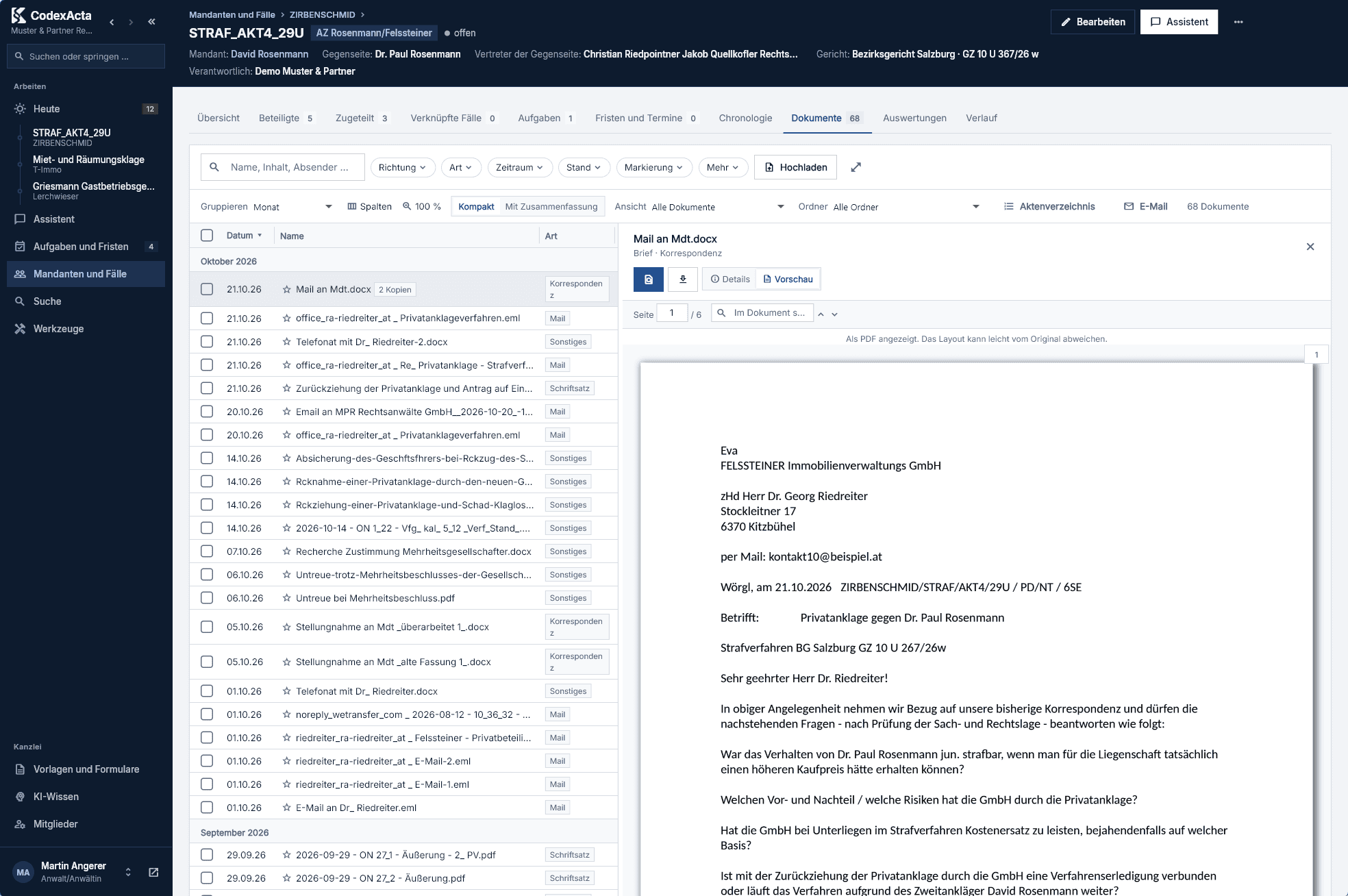
Alle Dokumente eines Falls stehen in einer Tabelle, die Sie filtern, sortieren und nach Ordnern gliedern. So finden Sie auch in großen Akten schnell, was Sie suchen.
Was seit Ihrem letzten Besuch neu dazugekommen ist, sehen Sie auf einen Blick.
Dokumente markieren, mit Notizen versehen und zu Sammlungen bündeln, zum Beispiel als Beilagen.
Aktenverzeichnis und Beilagenkonvolut entstehen auf Knopfdruck.
Matrix: Stellen Sie dieselben Fragen an viele Dokumente zugleich. Jede Zeile ist ein Dokument, jede Spalte eine Frage, jede Antwort kommt mit Seite und Zitat. Das Ergebnis lässt sich als Excel herunterladen.
Sehen Sie CodexActa bei der Arbeit.
In einer Stunde zeigen wir Ihnen an einer Musterkanzlei, wie ein Schriftsatz aus der Akte entsteht. Unverbindlich und ohne Vorbereitung. Gern nehmen wir uns auch mehr Zeit.
Demo anfragen